主界面导览:Caution 兼容性提示与橙色 CONNECT 按钮各是干什么的
跳过引导后进入的常驻界面就是主界面,元素少到一眼看完,但每个都有用处。
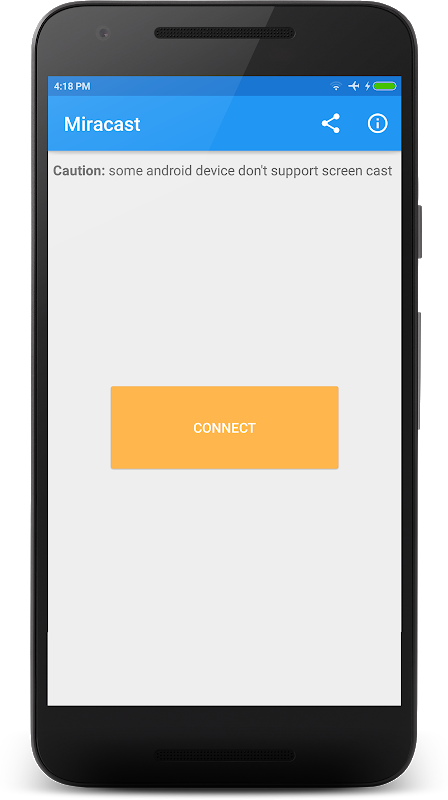
界面元素逐个看
- 蓝色标题栏「Miracast」:左侧应用名,右侧两个图标——分享(三节点相连的形状)与信息(圆圈 i);
- 分享图标:把应用分享给别人的快捷入口,投屏工具的用户常需要推荐给同一家人的其他手机;
- 信息图标:进入关于页,能看到版本信息与反馈邮箱,详见关于页讲解;
- Caution 提示行:界面里唯一一段文字「some android device don't support screen cast」。这是开发者主动声明的兼容性边界,对应机型兼容性里讲的系统投屏框架缺失问题,提示常驻而非偶发弹窗,说明它描述的是「部分机型永远不行」的客观事实;
- 橙色 CONNECT 按钮:整个应用唯一的操作入口。搜索、发现、连接全部由它触发。
CONNECT 按钮按下后发生什么
按钮触发后,应用会在当前 WiFi 网络里扫描支持无线显示的设备,并列出可连接的目标。扫描期间应用可能调起系统侧的无线显示界面——不同安卓版本上,系统投屏能力的呈现方式不同,有的直接在应用内列出设备,有的会跳转系统设置页。
界面空白、按钮点了没反应的情况也不少见,多数不是按钮坏了,而是环境不满足:两端不同网、电视端开关没开、路由器隔离等。主界面没有设备列表这个细节本身就值得注意——它说明发现能力外包给了系统投屏框架,排查方向自然也落在系统与网络层,从搜不到电视开始查。
设备找到并选中后的连接过程,见连接电视的完整过程。