连接电视的完整过程:从选择设备到 Miracast 握手成功画面上屏
前提核对无误后,连接过程本身很快。以下按应用的真实交互逐步走一遍。
第一步:点 CONNECT 触发扫描
主界面点橙色按钮后,应用开始在当前网络里寻找支持无线显示的设备。确保这一步之前:电视已开机且处于支持接收的状态(部分品牌要先进「屏幕镜像」待机页),手机与电视连的是同一个 WiFi。
第二步:在设备列表里选电视
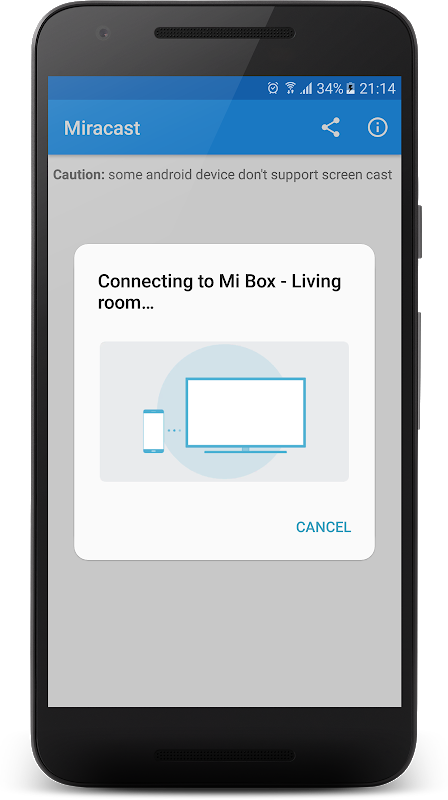
扫描结果会列出附近可投屏的大屏设备,按名称选择你家的那台。上图的例子是「Mi Box - Living room」(客厅小米盒子)——设备名由大屏端自定,通常是「设备型号 + 位置」或你起过的自定义名。列表里同名设备多的话,可以先把电视断网看哪个名字消失,认准那一个。
点选后进入连接中状态,弹窗显示「Connecting to …」,此时手机正在与电视端做 Miracast 握手(能力协商、加密协商),底部 CANCEL 可随时取消。
第三步:电视端确认(视设备而定)
部分电视或盒子会在大屏上弹出连接请求确认框,遥控器选「接受 / 允许」后握手才完成;也有设备默认自动接受,无需确认。
第四步:画面上屏
握手成功后手机画面整体镜像到电视,包括桌面、应用、通知在内的一切内容。此时手机端可以退到后台做别的操作,镜像会持续;按应用与系统的实现差异,部分机型拉下通知栏会有「正在投屏」的常驻通知,点它可结束投屏。
连接顺畅不代表从此一劳永逸——换路由器、换 WiFi 频段后环境一变问题就回来。顺手把排查篇的入口收藏好:搜不到电视、连接失败。